

A barreira técnica para criar automação no WhatsApp caiu drasticamente nos últimos anos. Hoje, qualquer pessoa que sabe usar WhatsApp consegue configurar um agente de IA funcional — sem escrever uma linha de código.
Mas “sem programar” não significa “sem pensar”. A qualidade do seu agente depende de como você o configura. Este guia ensina o processo completo dentro do ZapVendedor, passo a passo.
O que é um agente de IA no WhatsApp
Um agente de IA no WhatsApp é um sistema que responde mensagens, faz perguntas, qualifica leads e conduz o cliente pelo processo de compra — tudo de forma automática, 24 horas por dia.
Diferente de um chatbot tradicional (que só segue menus fixos), um agente de IA entende linguagem natural. O cliente pode escrever “quero saber o preço do corte masculino” e o agente entende, responde e conduz — mesmo que não tenha usado as palavras exatas do menu.
Antes de criar: defina o objetivo do agente
Antes de abrir o formulário, responda essas perguntas. Elas definem tudo o que você vai preencher:

Qual é o objetivo principal?
- Captar leads e qualificar interesse
- Responder perguntas e informar preços
- Agendar horários e serviços
- Fechar vendas e receber pedidos
- Suporte pós-venda
Quais informações o agente precisa ter? Liste seus serviços com preços, horários de atendimento, formas de pagamento, localização e políticas. Quanto mais completo esse levantamento, melhor o agente vai responder.
Quando ele deve transferir para humano? Defina os limites: reclamações, negociações fora da tabela, perguntas fora do escopo.
Com essas respostas em mãos, você está pronto para criar.
Passo a passo: criando seu agente no ZapVendedor
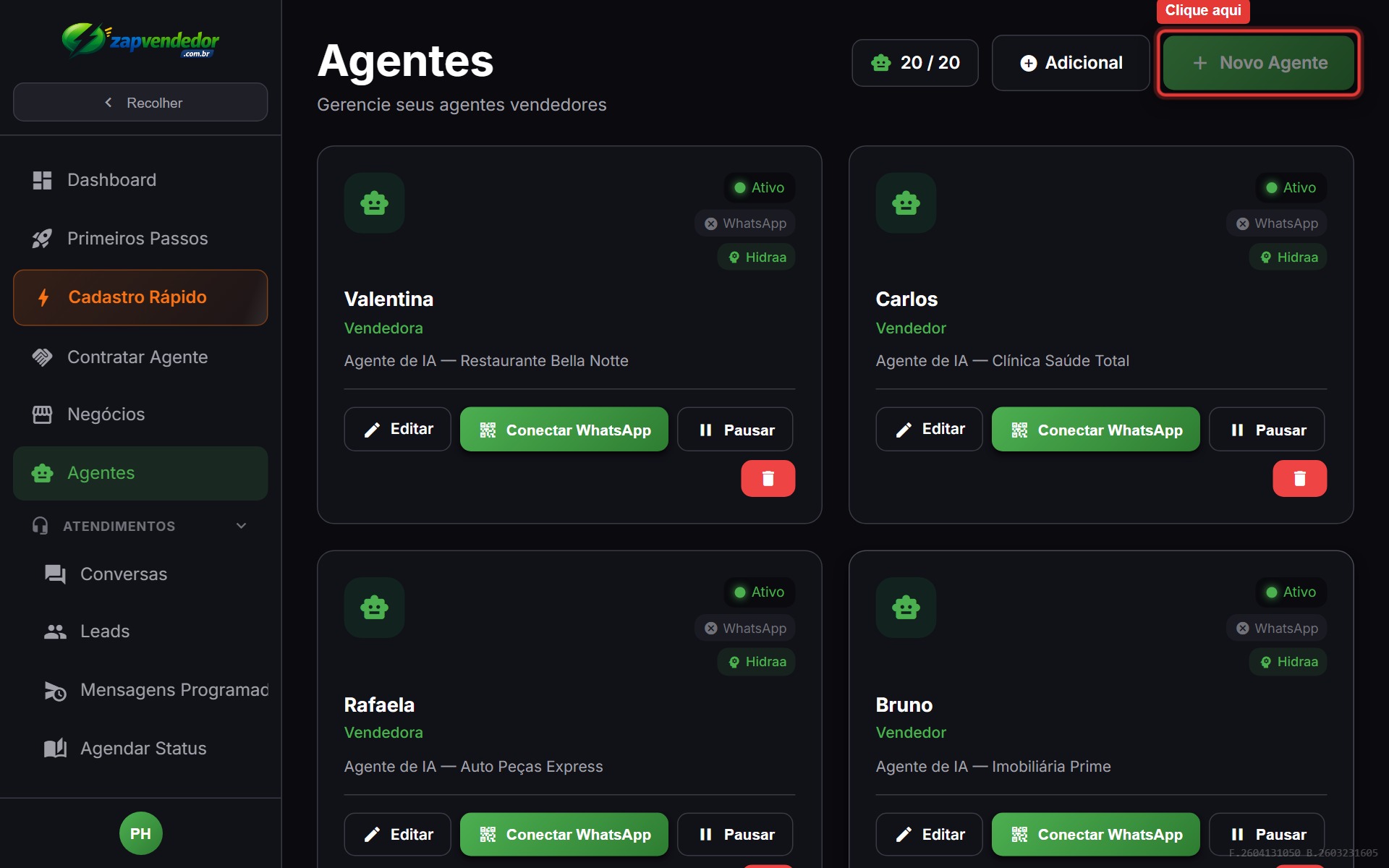
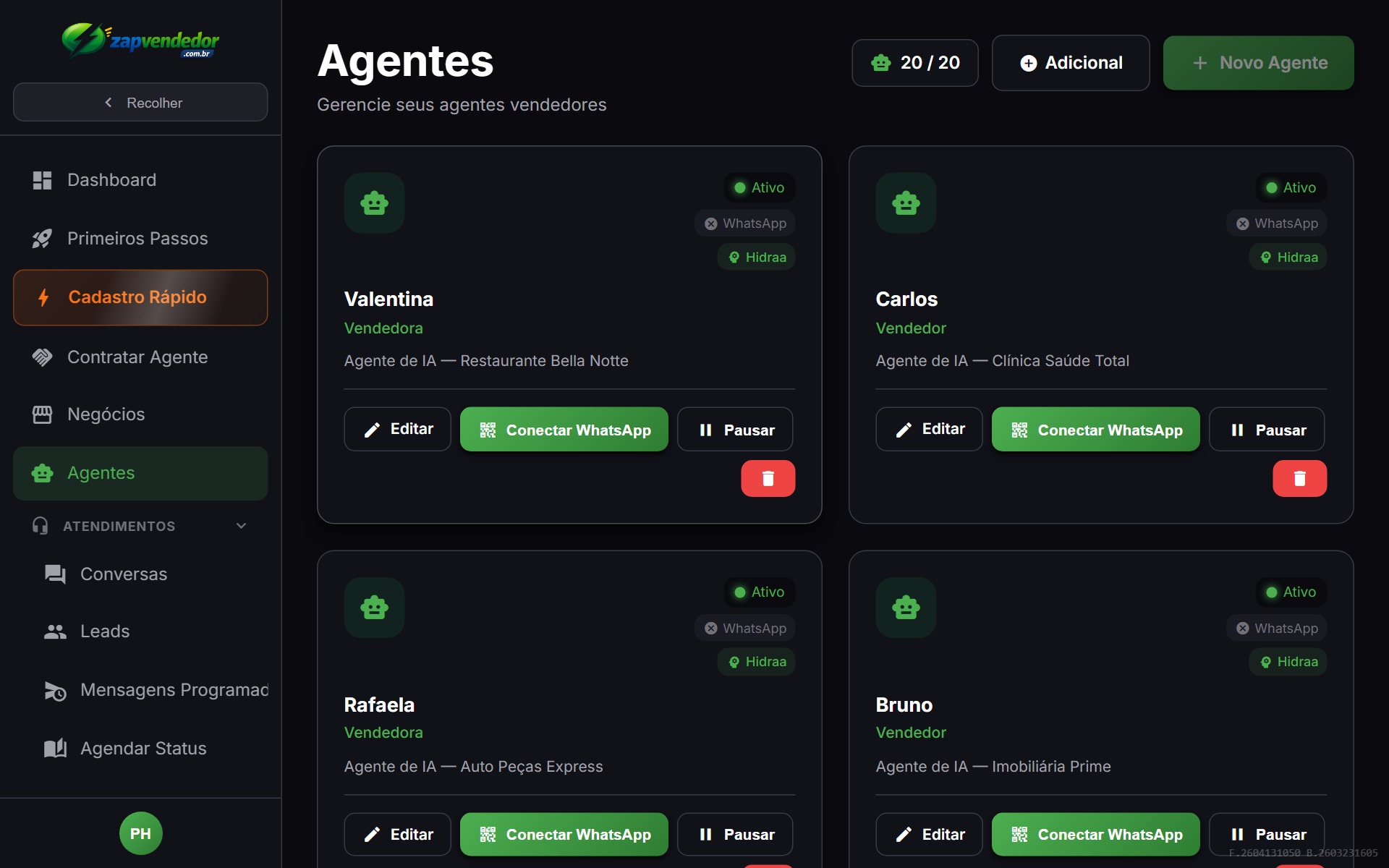
Passo 1 — Acesse Agentes e clique em ”+ Novo Agente”
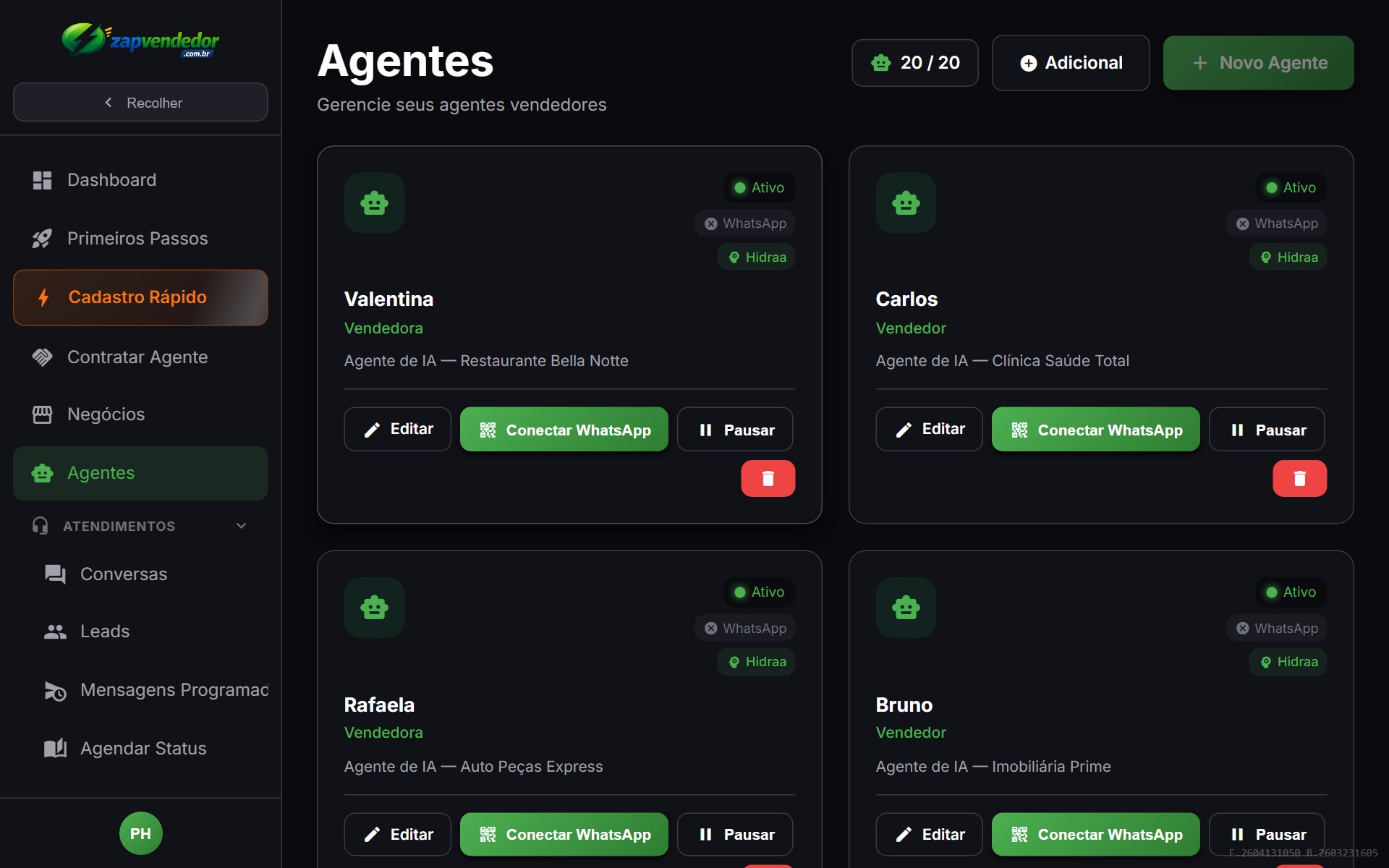
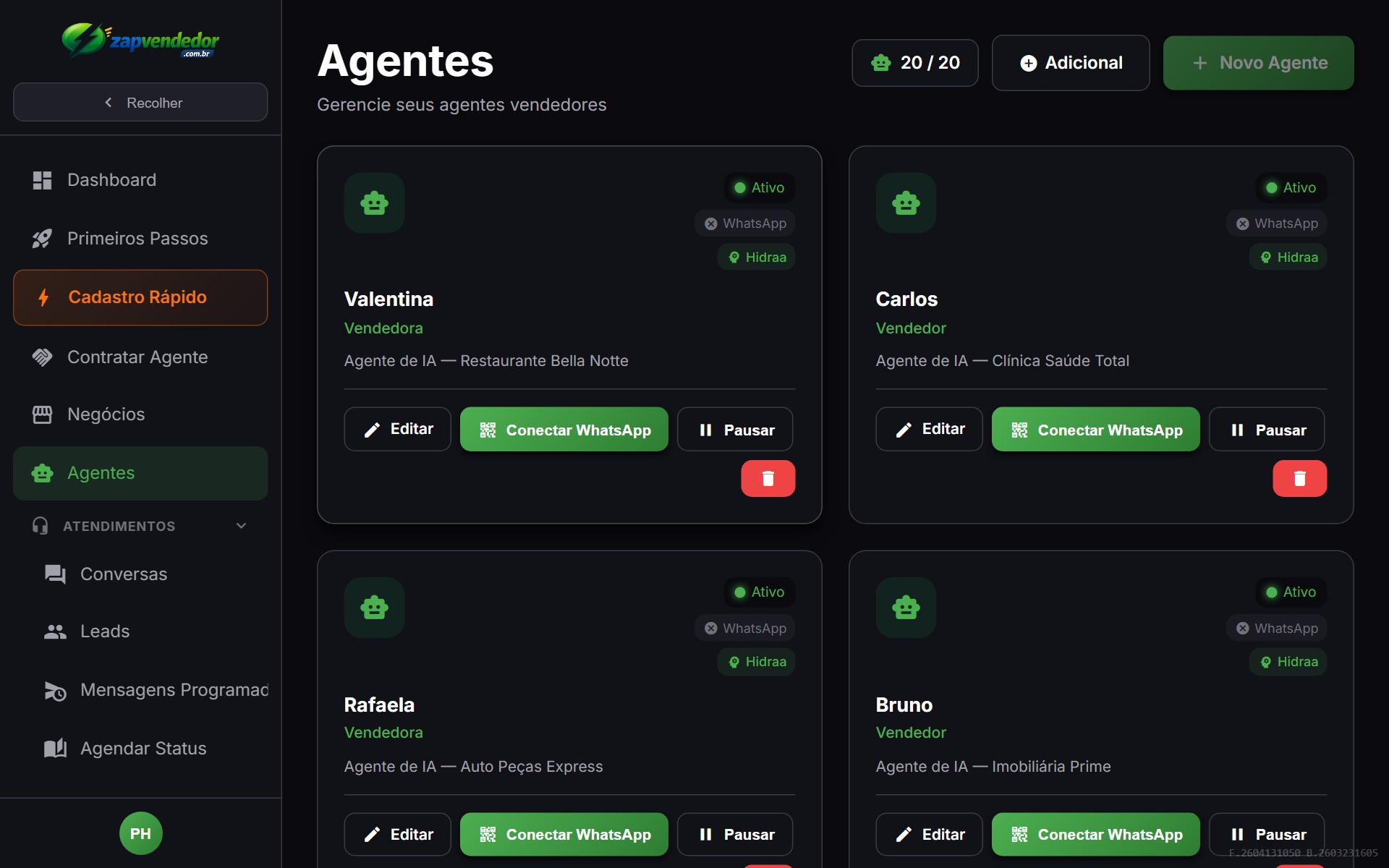
Entre no ZapVendedor com seu e-mail e senha. No menu lateral, clique em Agentes. A tela mostra todos os seus agentes ativos. Para criar um novo, clique no botão + Novo Agente no canto superior.
Passo 2 — Dados Cadastrais: nome e identidade do agente
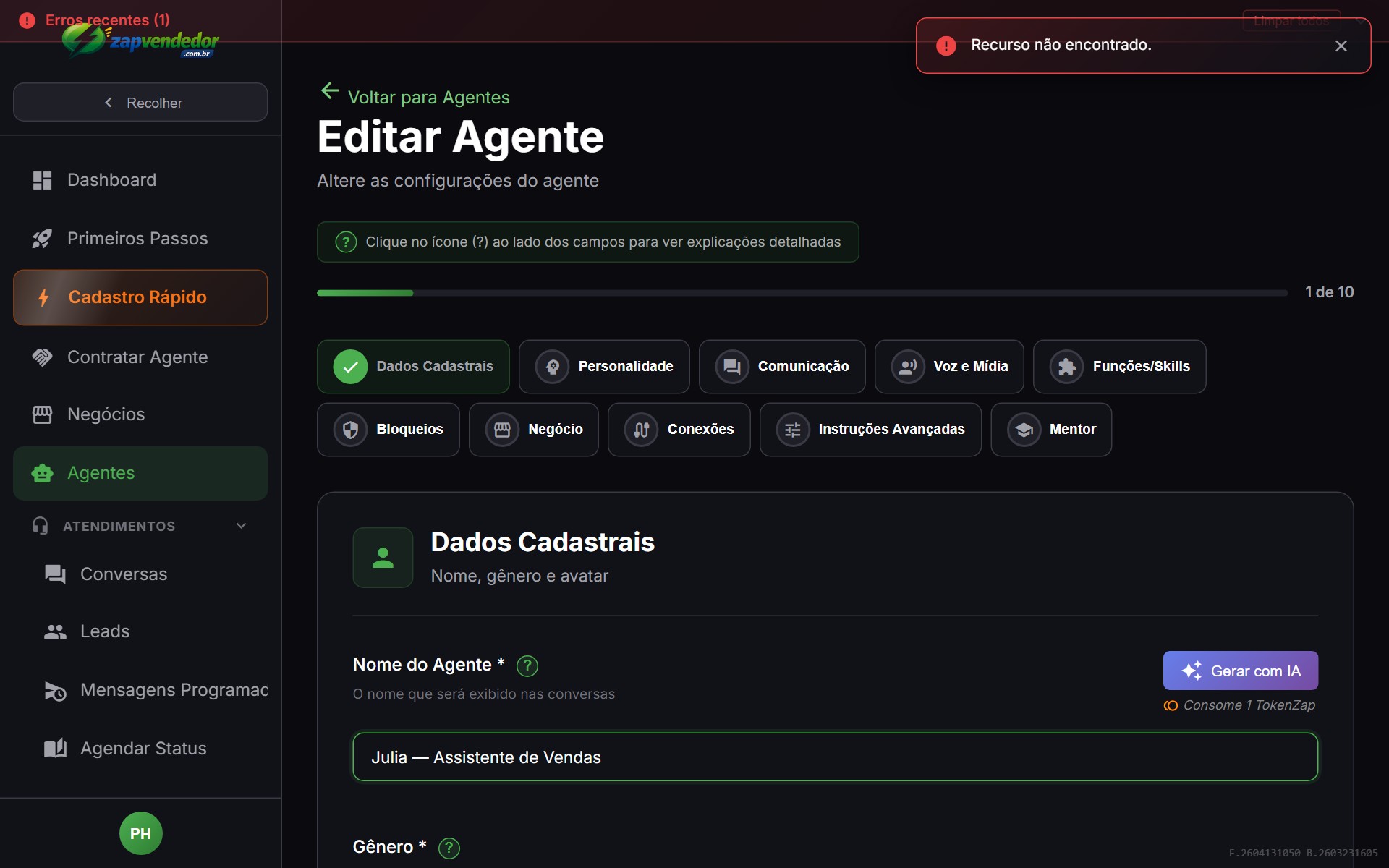
O formulário abre no Step 1 — Dados Cadastrais. Preencha:
- Nome: o nome que o agente vai usar com os clientes — pode ser um nome pessoal (“Julia”, “Carlos”) ou descritivo (“Assistente Vendas”, “Bot Delivery”)
- Gênero: define os pronomes usados internamente pelo sistema
O nome aparece nas notificações e no painel de conversas. Use algo que faça sentido para o seu negócio.
Passo 3 — Personalidade: quem é o agente e o que ele sabe
Este é o passo mais importante. O Step 2 — Personalidade é o “cérebro” do agente — é aqui que você escreve, em linguagem normal, tudo o que o agente precisa saber para atender seus clientes.
Primeiro, escolha o estilo de personalidade:
- Pessoal — caloroso, próximo, ideal para serviços e atendimento
- Equilibrado — padrão, funciona para qualquer segmento
- Direto — objetivo e rápido, bom para vendas de alta demanda
- Técnico — formal e preciso, ideal para B2B e serviços especializados
Depois, no campo de texto, escreva a identidade completa do agente. Inclua tudo o que um atendente humano precisaria saber:
Você é a Julia, assistente virtual do Salão Beleza Pura,
localizado no bairro Água Verde em Curitiba-PR.

SERVIÇOS E PREÇOS:
• Corte feminino: R$ 60-80
• Coloração: R$ 120-200 (depende do tamanho)
• Escova: R$ 50
• Manicure: R$ 40 | Pedicure: R$ 45

HORÁRIOS: segunda a sábado, 9h às 19h
PAGAMENTO: PIX, cartão débito/crédito, dinheiro

Para agendar: colete nome completo, serviço desejado
e melhor dia/horário. Confirme com resumo no final.

Quando transferir para humano: reclamações, pedido
explícito de falar com alguém, desconto acima de 10%.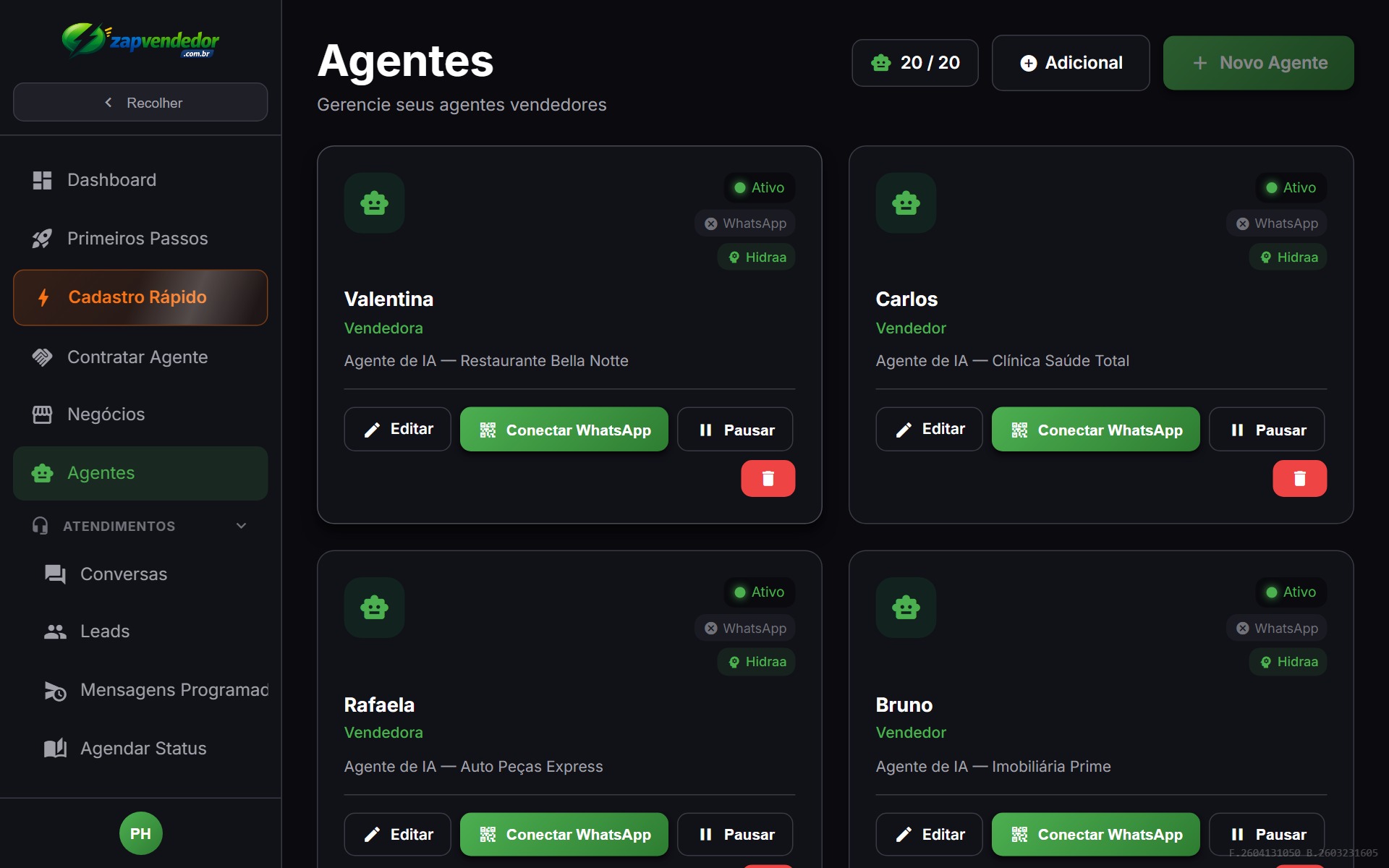
Passo 4 — Comunicação: saudação e tom de voz
No Step 3 — Comunicação, configure como o agente inicia e conduz as conversas:
- Nível de emojis: de Nenhum (formal) até Muitos (descontraído) — escolha de acordo com o seu público
- Saudação inicial: instrua como o agente deve se apresentar na primeira mensagem de cada conversa
Exemplo de instrução de saudação:
“Cumprimente com entusiasmo, apresente-se pelo nome e pelo salão, pergunte como pode ajudar. Se for retorno de cliente, reconheça e seja ainda mais calorosa.”
Passo 5 — Funções: ative as capacidades do agente
No Step 5 — Funções/Skills, você ativa o que o agente pode fazer além de responder mensagens. Exemplos:
- Agendamento — marca horários e envia confirmações
- Qualificação de leads — coleta e registra informações do cliente
- Geração de pedidos — registra pedidos diretamente pela conversa
Ative apenas as funções que fazem sentido para o seu negócio. Funções não configuradas ficam desativadas e não interferem no atendimento.
Passo 6 — Conexões: vincule o WhatsApp via QR Code
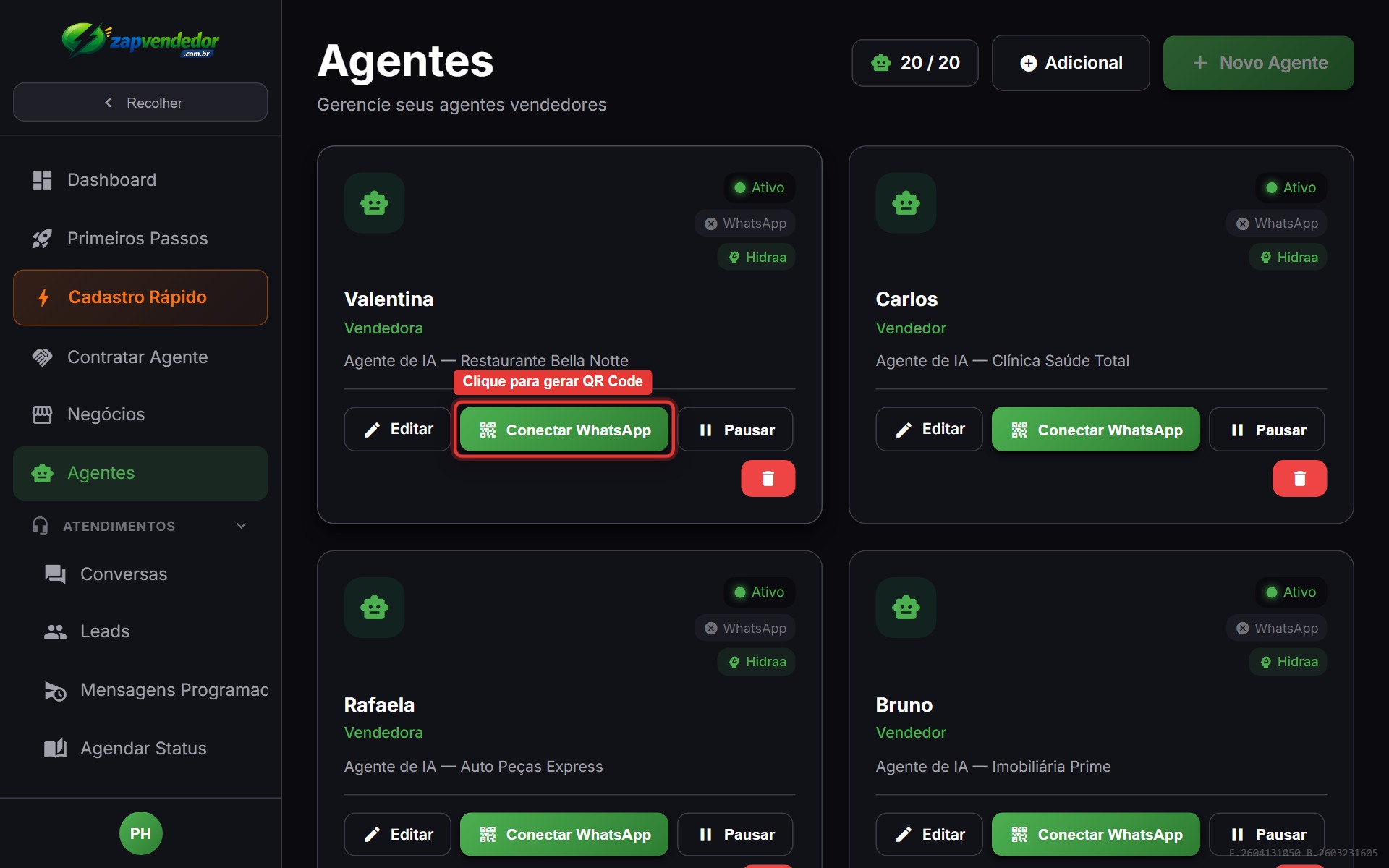
No Step 8 — Conexões, conecte o número de WhatsApp que o agente vai usar. O processo é idêntico ao WhatsApp Web:
- Clique em Conectar WhatsApp
- Abra o WhatsApp no celular → Dispositivos conectados → Conectar dispositivo
- Escaneie o QR Code que aparece na tela
- Conexão estabelecida — o agente começa a receber mensagens em segundos
Funciona com qualquer número — pessoal, empresarial, chip novo ou número já usado. Não precisa de aprovação de nenhuma empresa.
Passo 7 — Instruções Avançadas: regras de alta prioridade
O Step 9 — Instruções Avançadas tem o campo customPrompt — regras que têm prioridade máxima sobre qualquer outra configuração. Use para definir limites inegociáveis:
REGRAS ABSOLUTAS:
1. NUNCA invente preços — use apenas os listados na personalidade
2. NUNCA confirme agendamento sem: nome, serviço e horário
3. NUNCA prometa prazo ou condição não autorizada
4. Se o cliente pedir algo fora do escopo: diga que vai verificar
   e retorna em breve — nunca improvise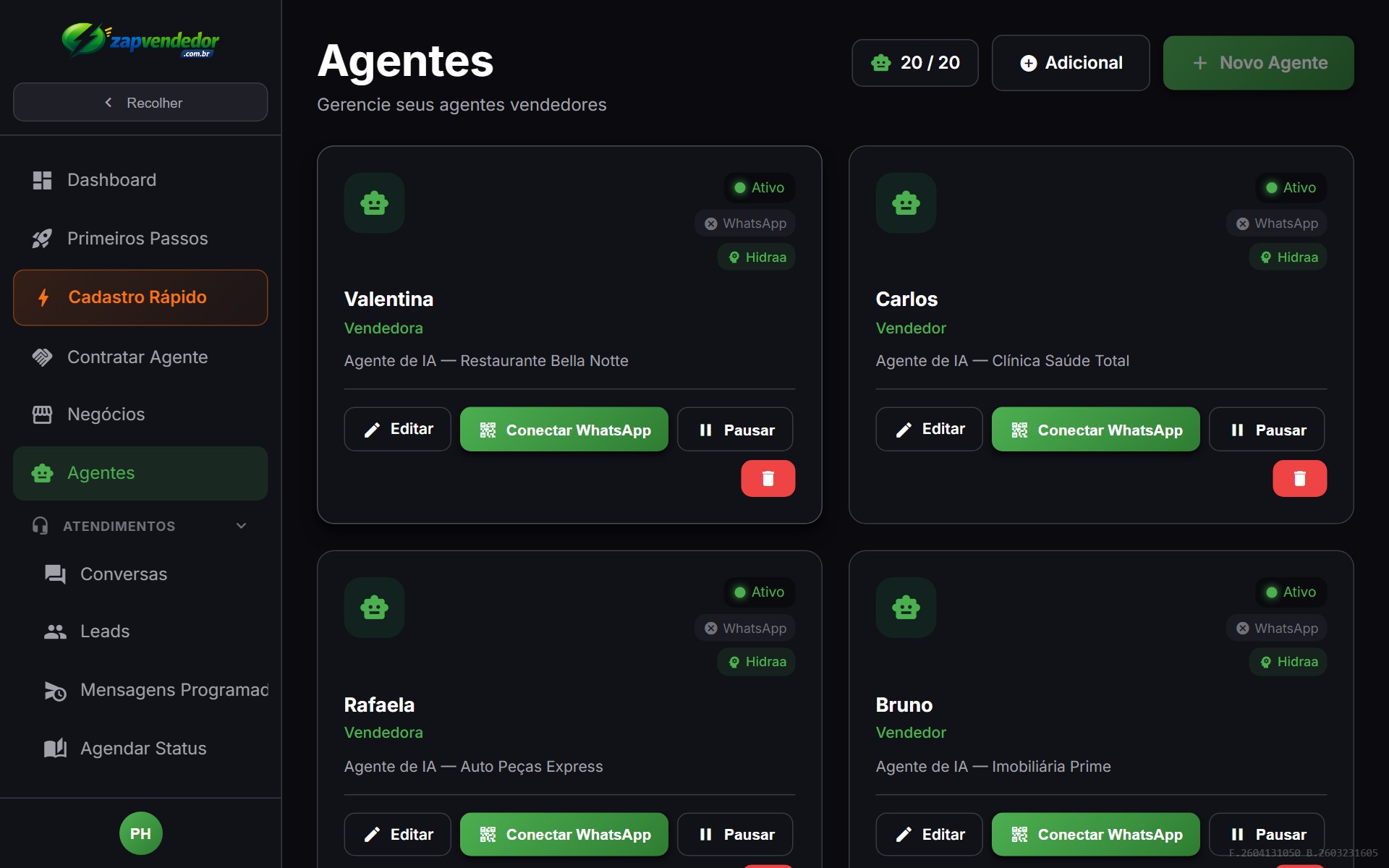
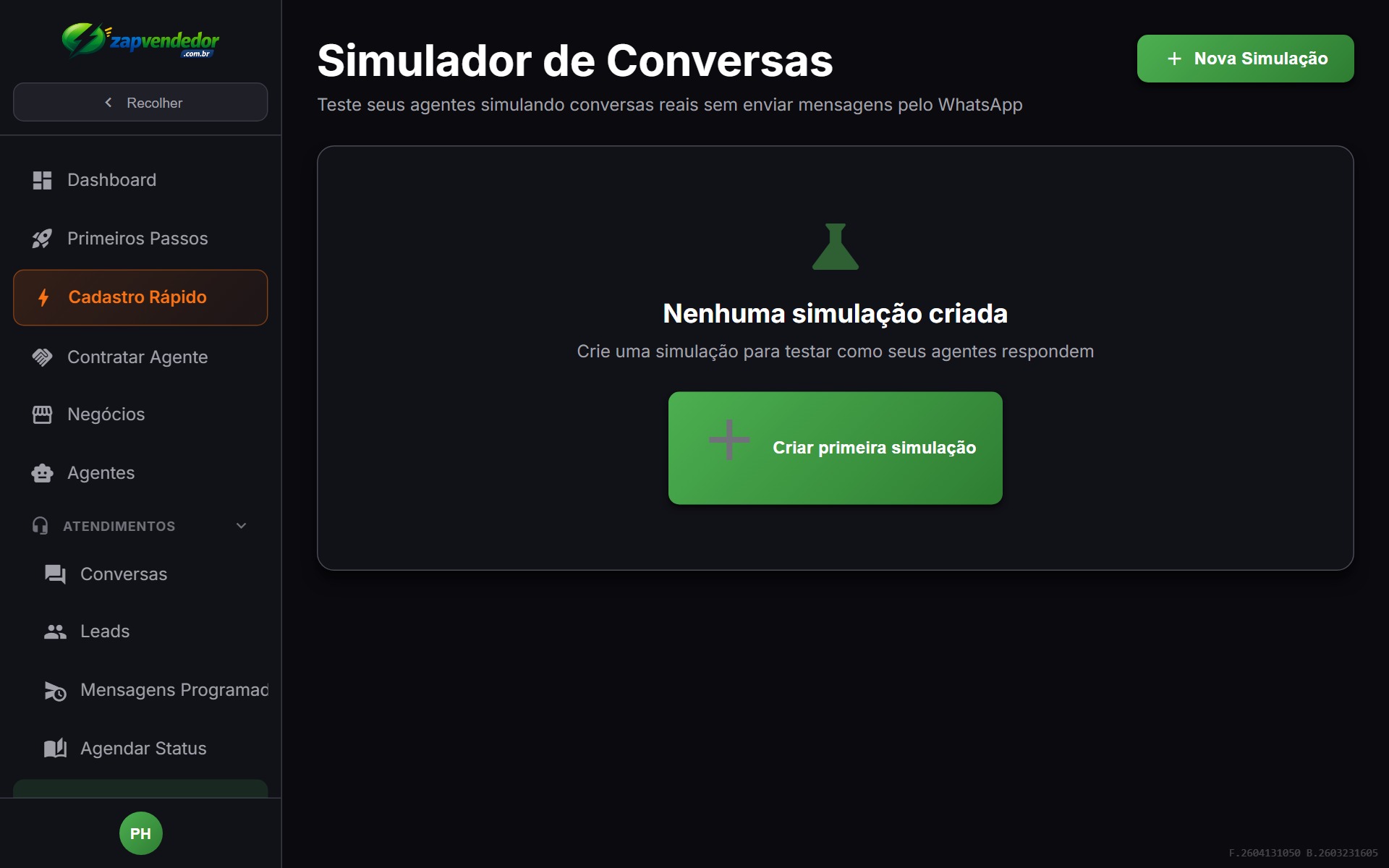
Passo 8 — Teste no Simulador antes de ativar
Antes de o agente atender clientes reais, use o Simulador no menu lateral para testar o comportamento. Selecione o agente criado e simule os cenários que você espera encontrar:
- Cliente querendo saber o preço de um serviço
- Cliente com objeção (“está caro”, “vou pensar”)
- Pergunta fora do escopo configurado
- Cliente pedindo para falar com humano
Para cada cenário, verifique: a resposta foi natural? O tom estava certo? O agente soube quando parar?
Erros comuns na configuração
Personalidade vaga: “Sou assistente de uma empresa” não basta. Coloque nome, serviços com preços, horários, formas de pagamento, localização — tudo que um atendente humano precisaria saber de cor.
Não definir os limites: Se você não diz o que o agente NÃO deve fazer, ele vai improvisar. Configure explicitamente quando deve transferir para humano.
Ativar sem testar: Os primeiros atendimentos são críticos. Use o Simulador com pelo menos 10 cenários antes de ativar para clientes reais.
Configurar e esquecer: Um bom agente evolui. Revise as conversas semanalmente nas primeiras 4 semanas e adicione à Personalidade as perguntas que o agente não soube responder.
Conclusão
Criar um agente de IA no WhatsApp sem programar leva menos de uma hora no ZapVendedor. A complexidade não é técnica — é de conhecimento do próprio negócio.
Quem preenche a Personalidade com detalhes reais (preços, horários, políticas, fluxos) e testa antes de ativar terá um agente que funciona como um atendente experiente — 24 horas por dia, sem custo de equipe.
Crie sua conta grátis no ZapVendedor →
Pronto para automatizar suas vendas no WhatsApp?
Crie seu agente de IA gratuitamente e comece a vender mais em minutos.
Criar conta grátis →Artigos relacionados
Agendamento automático pelo WhatsApp: como funciona e como implementar
Saiba como implementar agendamento automático pelo WhatsApp sem programação. Clientes marcam horários 24h por dia enquanto você foca no atendimento. Guia prático.

Como automatizar vendas no WhatsApp em 2026: guia passo a passo
Aprenda como automatizar suas vendas no WhatsApp com agentes de IA. Guia completo com exemplos práticos para qualquer segmento. Sem programação necessária.
Robô para WhatsApp: o que é, como funciona e como criar o seu
Entenda o que é um robô para WhatsApp, como ele funciona na prática e como criar o seu sem programação. Exemplos reais e comparativo com chatbots tradicionais.